
Netzwerkdiagnose
„Das Netzwerk funktioniert nicht“ ist noch keine Fehlerdiagnose. In diesem Kapitel lernst du, Netzwerkfehler systematisch einzugrenzen: von Kabel und IP-Konfiguration über Gateway und DNS bis zum eigentlichen Netzwerkdienst.
Lernziele
Nach diesem Kapitel kannst du:
- Netzwerkfehler systematisch statt nach dem Zufallsprinzip untersuchen,
- physikalische, IP-, Routing-, DNS- und Dienstprobleme unterscheiden,
-
mit
ipconfigdie lokale Netzwerkkonfiguration kontrollieren, -
mit
pingIP-Erreichbarkeit testen, - Ping-Ergebnisse richtig interpretieren,
-
mit
nslookupDNS gezielt untersuchen, -
mit
tracerteinen Netzwerkpfad untersuchen, -
mit
arpIPv4-/MAC-Zuordnungen prüfen, -
mit
netstatVerbindungen, Ports und Routinginformationen anzeigen, -
den Einsatz von
nbtstatundnet vieweinordnen, - mit PowerShell einen bestimmten TCP-Port testen,
- aus Messergebnissen eine begründete Fehlerhypothese ableiten.
„Das Internet geht nicht!“
Solche Fehlermeldungen begegnen dir in der Praxis häufig.
Die Aussage sagt aber noch fast nichts darüber aus, wo sich der eigentliche Fehler befindet.
Mögliche Ursachen
- Netzwerkkabel defekt,
- Switch-Port ohne Link,
- falsches VLAN,
- falsche IP-Adresse,
- falsche Subnetzmaske,
- falsches oder fehlendes Standardgateway,
- DHCP-Problem,
- DNS-Problem,
- Routingproblem,
- Firewall blockiert,
- Zielserver erreichbar, aber Dienst ausgefallen.
Grundregel
Nicht sofort Einstellungen verändern.
Zuerst Fehlerbild erfassen, prüfen, messen und eingrenzen.
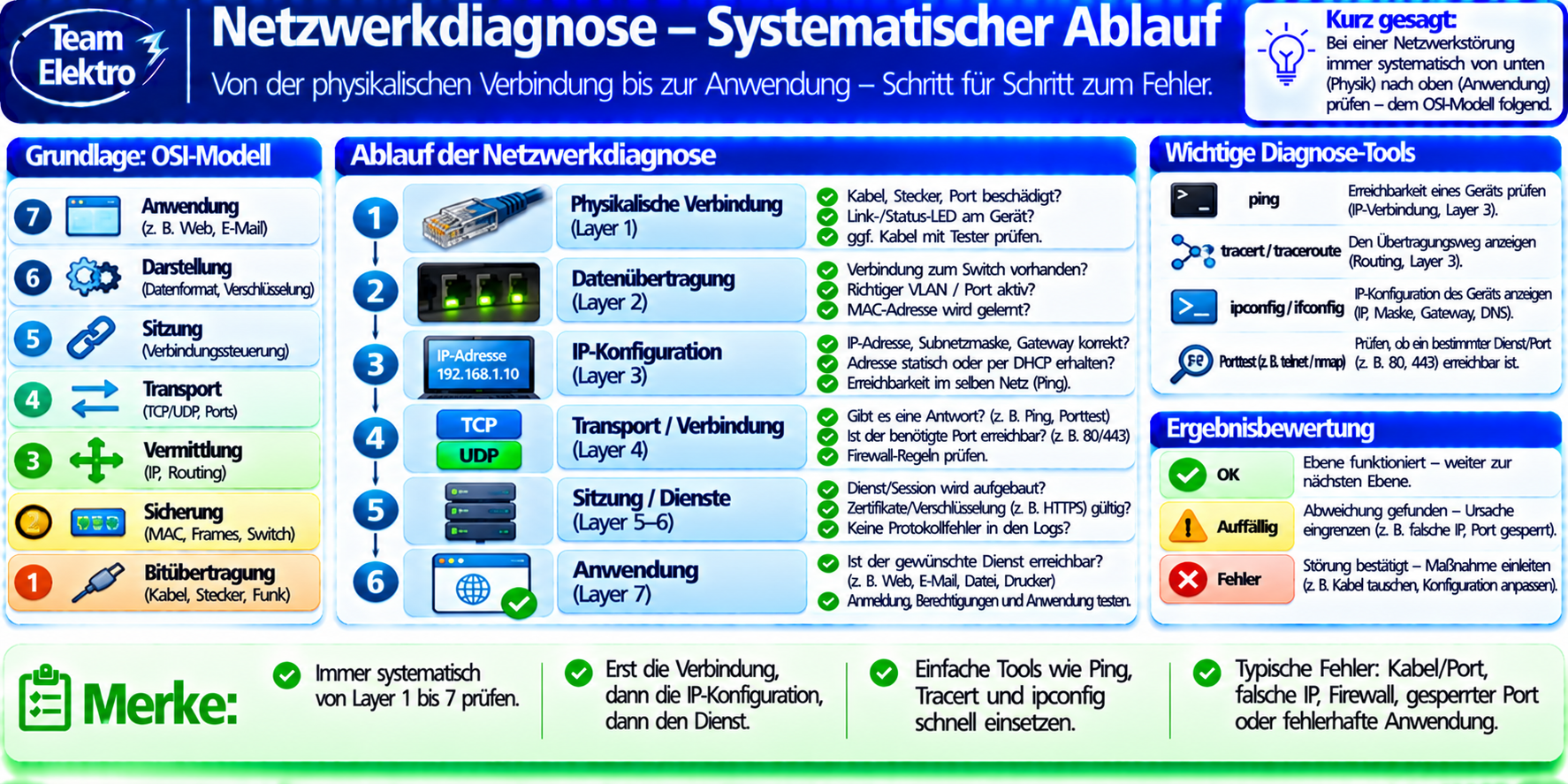
Von unten nach oben prüfen
Das OSI-Modell aus Kapitel 09 hilft dir nicht nur beim Lernen. Es kann auch als Denkmodell für die Fehlersuche dienen.
↓
2. Netzwerkschnittstelle
↓
3. IP-Konfiguration
↓
4. lokales Netz
↓
5. Standardgateway
↓
6. Routing / entferntes Netz
↓
7. DNS
↓
8. Port / Dienst / Anwendung
Prüfungsaussicht
In einer guten Prüfungsantwort zählt nicht nur der richtige Befehl.
Entscheidend ist auch:
Warum setzt du den Befehl ein und welche Aussage kannst du aus seinem Ergebnis ableiten?
Erst die physikalische Ebene
Gerade im Elektrobereich solltest du nicht sofort mit Softwarebefehlen beginnen.
Prüfe zuerst:
- Steckt das Patchkabel?
- Ist das Kabel beschädigt?
- Zeigt der Switch einen Link?
- Ist die Netzwerkkarte aktiviert?
- Ist der richtige Switch-Port verwendet?
- Ist die strukturierte Verkabelung korrekt aufgelegt?
- Besteht möglicherweise ein Fehler im Permanent Link?
Typischer Fehler
20 Minuten IP-Adressen prüfen, obwohl das Patchkabel nicht richtig steckt.
Ohne funktionierende Schicht 1 brauchst du auf Schicht 3 noch nicht nach einem IP-Fehler zu suchen.
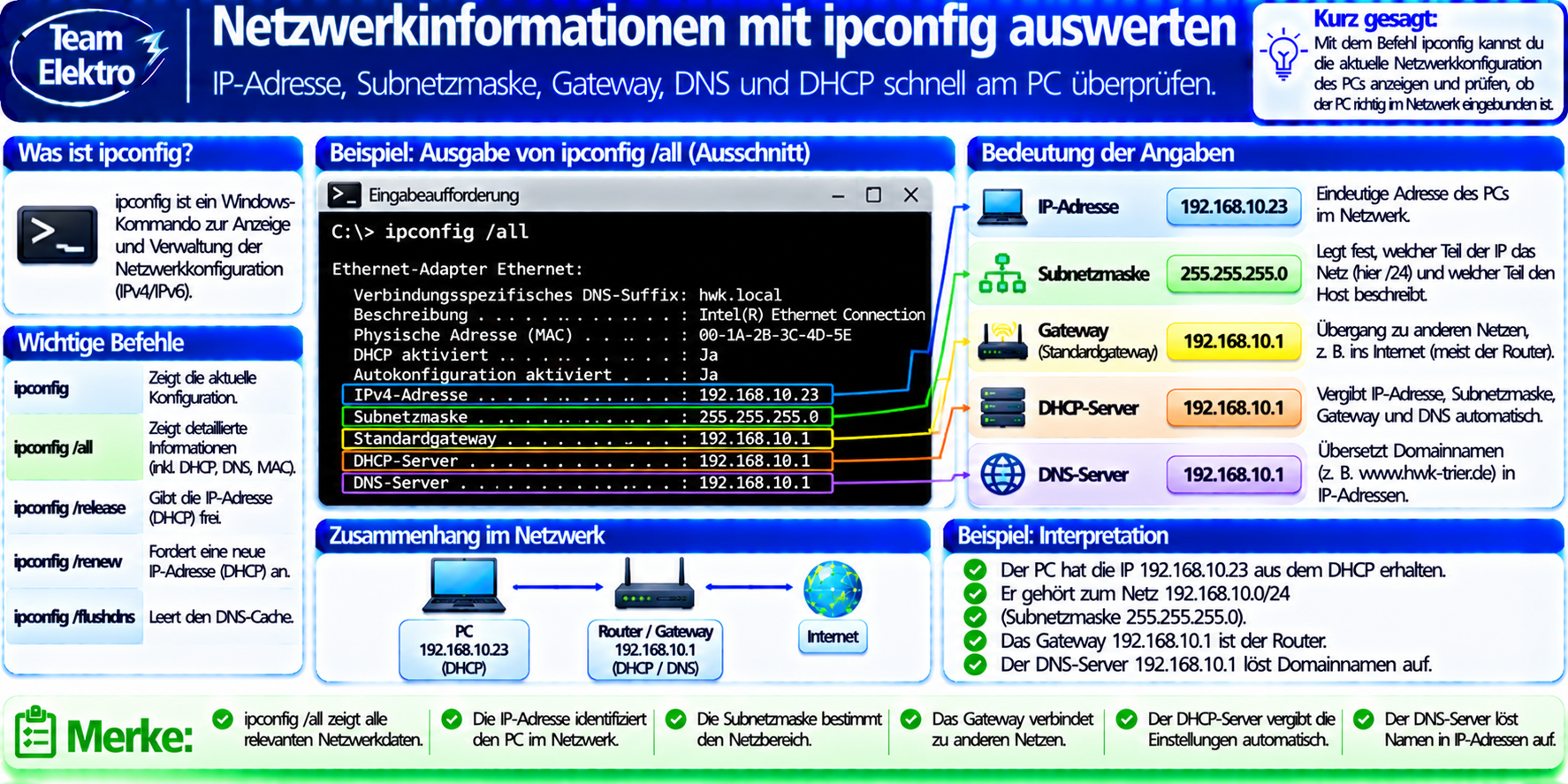
ipconfig – Was hat mein Rechner?
Deine Präsentation führt
ipconfig als Werkzeug
für die lokale TCP/IP-Konfiguration
ein. :chatgpt-content-reference{index="4"}
Unter aktuellen Windows-Systemen
zeigt ipconfig ohne
weitere Parameter unter anderem
IPv4-/IPv6-Adressen,
Subnetzmaske und Standardgateway
der Adapter an. :chatgpt-content-reference{index="5"}
ipconfigFür eine ausführlichere Anzeige:
ipconfig /allDamit erhältst du zusätzliche Informationen, die bei der Diagnose wichtig sein können.
| Befehl | Aufgabe |
|---|---|
ipconfig
|
grundlegende IP-Konfiguration anzeigen |
ipconfig /all
|
ausführliche Konfiguration anzeigen |
ipconfig /release
|
DHCP-Konfiguration freigeben |
ipconfig /renew
|
DHCP-Konfiguration erneuern |
ipconfig /flushdns
|
lokalen DNS-Resolvercache leeren |
ipconfig /displaydns
|
DNS-Resolvercache anzeigen |
Die Präsentation enthält bereits
/all,
/release und
/renew.
/flushdns und
/displaydns ergänzen
wir aus der aktuellen
Windows-Dokumentation. :chatgpt-content-reference{index="6"} :chatgpt-content-reference{index="7"}
ipconfig richtig auswerten
Beispiel
IPv4-Adresse . . . . . . : 192.168.10.57
Subnetzmaske  . . . . . . : 255.255.255.0
Standardgateway . . . . . : 192.168.10.1
Daraus kannst du ableiten:
- Host: 192.168.10.57
- Präfix: /24
- lokales Netz: 192.168.10.0/24
- Router: 192.168.10.1
Auffällige Adresse
Erwartet wird eine Adresse aus:
192.168.10.0/24Der Rechner besitzt aber:
169.254.34.18Wenn DHCP vorgesehen ist, ist das ein starker Hinweis darauf, dass der Rechner keine erwartete DHCP-Konfiguration erhalten hat.
Jetzt untersuchst du beispielsweise Link, VLAN, DHCP-Server und den Weg zum DHCP-Dienst.
ping – Ist das Ziel auf IP-Ebene erreichbar?
Deine Präsentation bezeichnet
ping anschaulich als
„Echolot im Netzwerk“ und führt
unter anderem -t,
-a und
-n auf.
:chatgpt-content-reference{index="8"}
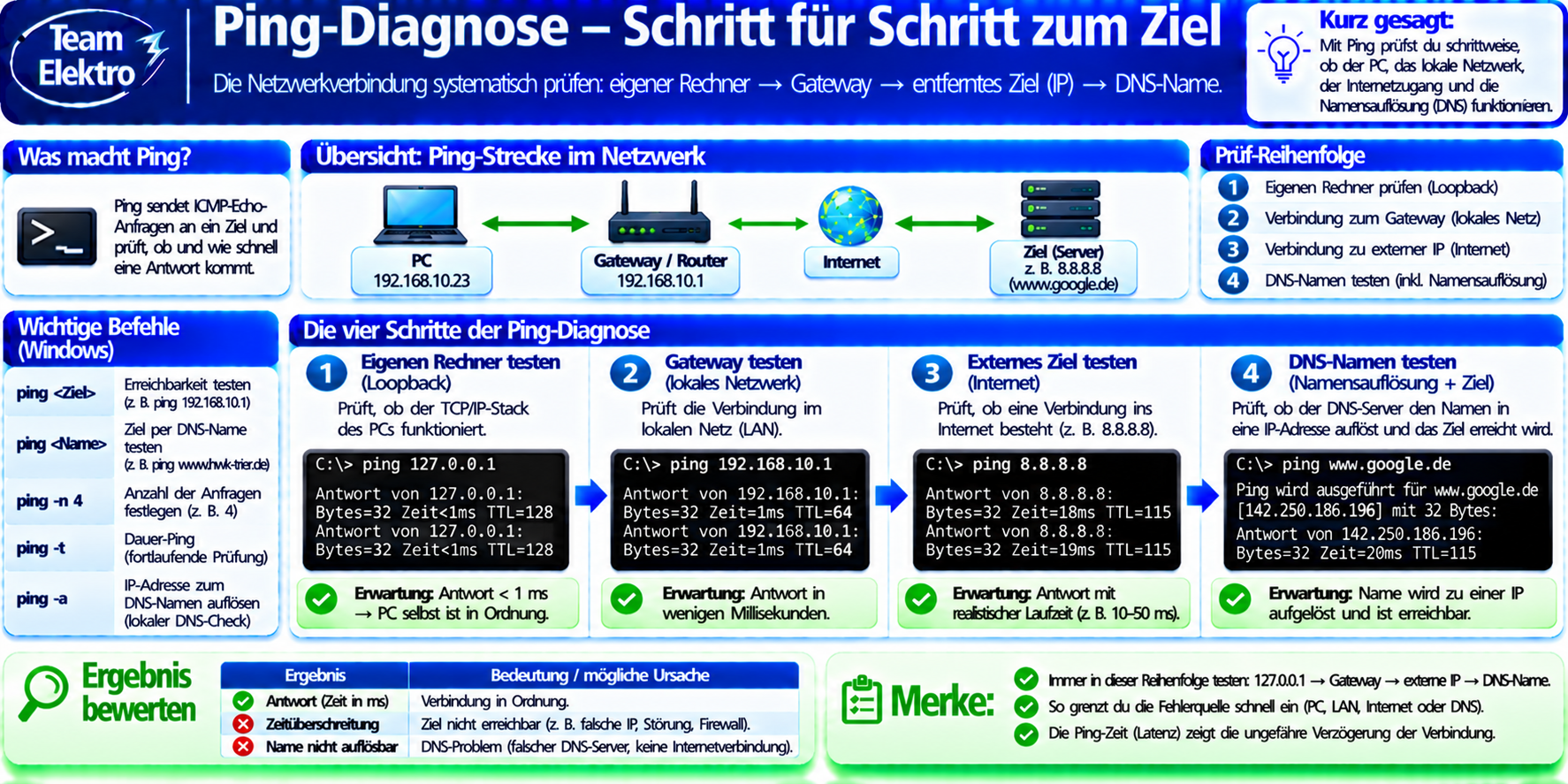
Technisch verwendet Ping ICMP-Echoanforderungen und Echoantworten. Microsoft nennt Ping ein grundlegendes Werkzeug zur Diagnose von IP-Konnektivität, Erreichbarkeit und Namensauflösung. :chatgpt-content-reference{index="9"}
ping 192.168.10.1oder:
ping server01| Option | Bedeutung |
|---|---|
-t
|
kontinuierlich senden, bis abgebrochen wird |
-n 10
|
zehn Anfragen senden |
-a
|
Reverse- Namensauflösung versuchen |
-4
|
IPv4 erzwingen |
-6
|
IPv6 erzwingen |
Ping nicht wahllos einsetzen
Besonders lehrreich ist eine feste Reihenfolge.
ping 127.0.0.1
↓
2. eigene IP-Adresse
↓
3. Standardgateway
↓
4. entferntes Ziel per IP
↓
5. Ziel per Hostname
Diagnosebeispiel
Folgender Test funktioniert:
ping 192.0.2.20Folgender Test funktioniert nicht:
ping server.exampleWas vermutest du?
Ein Problem mit der Namensauflösung ist wahrscheinlich.
Genau diesen Vergleich nennt auch Microsoft als Diagnosemöglichkeit für Namensauflösungsprobleme. :chatgpt-content-reference{index="10"}
Sehr wichtig
Ein fehlgeschlagener Ping beweist nicht automatisch:
„Der Rechner ist aus.“
ICMP kann beispielsweise durch eine Firewall oder Sicherheitsrichtlinie gefiltert werden.
Deshalb müssen mehrere Diagnoseergebnisse zusammen betrachtet werden.
nslookup – funktioniert DNS?
Deine Präsentation beschreibt
nslookup als
Befehlszeilenwerkzeug zum Testen
und zur Problembehandlung von
DNS. :chatgpt-content-reference{index="11"}
Diese Aufgabe besitzt
nslookup auch heute.
Microsoft dokumentiert das
Werkzeug weiterhin zur Diagnose
der DNS-Infrastruktur. :chatgpt-content-reference{index="12"}
Einfache Abfrage
nslookup example.comDu kannst auch einen bestimmten DNS-Server abfragen:
nslookup example.com 192.168.10.10Prüfungsfall
Ein Server ist über seine IP-Adresse erreichbar.
Sein DNS-Name funktioniert aber nicht.
Sinnvoller nächster Schritt:
nslookup server.exampleJetzt untersuchst du gezielt die Namensauflösung statt weiterhin die Verkabelung zu prüfen.
tracert – Wo geht es lang?
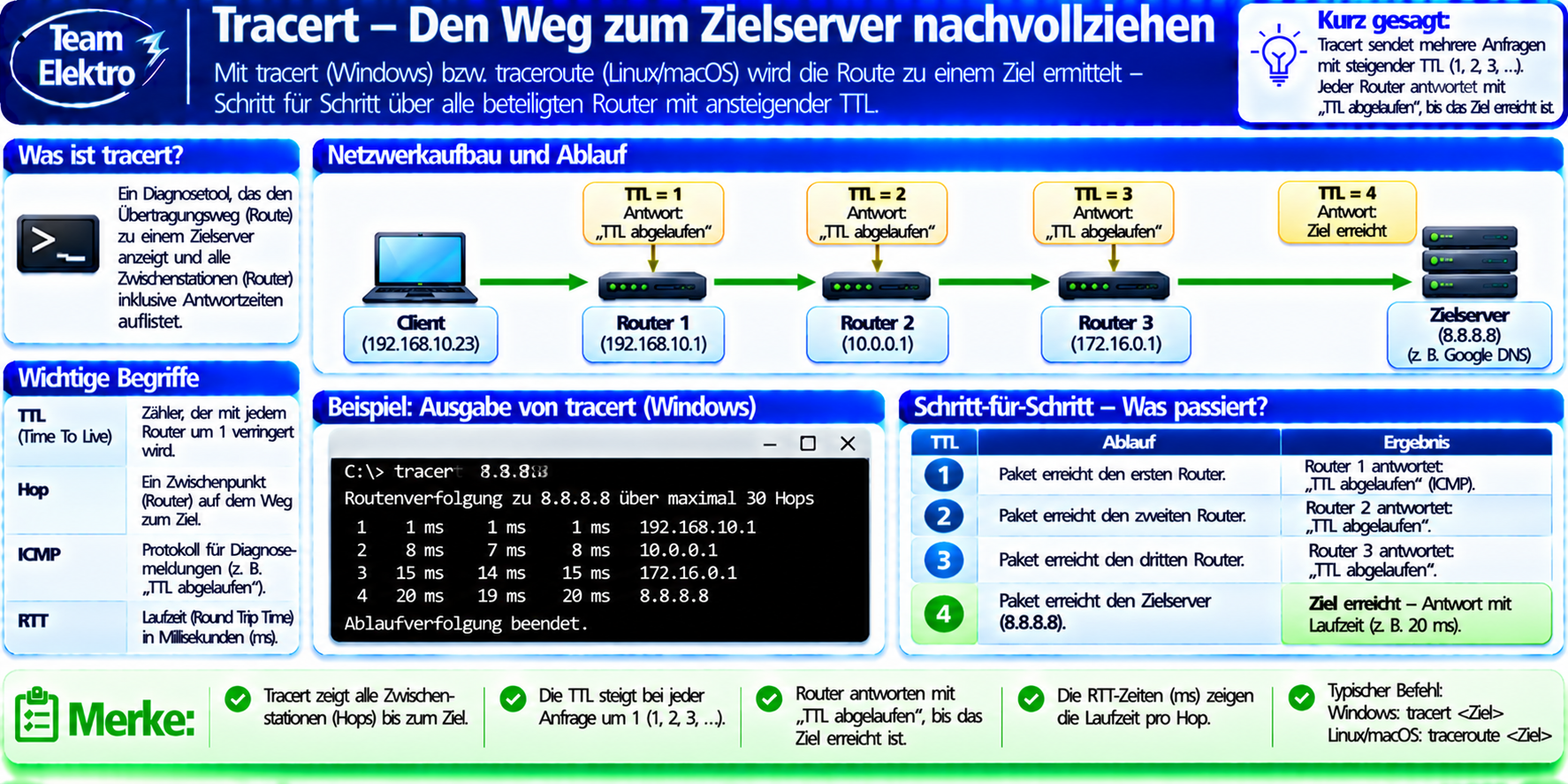
Deine Präsentation verwendet genau diese Frage: „Wo geht's lang?“ :chatgpt-content-reference{index="13"}
tracert example.com
tracert versucht,
die Router bzw. Hops auf dem
Weg zum Ziel sichtbar zu machen.
Dafür arbeitet Windows mit schrittweise steigenden TTL-Werten. Erreicht die TTL unterwegs 0, kann der betreffende Router mit einer ICMP-Time-Exceeded-Nachricht antworten. So lässt sich der Pfad schrittweise ermitteln. :chatgpt-content-reference{index="14"}
TTL 2 → zweiter Router
TTL 3 → dritter Router
...
bis zum Ziel
Nützliche Optionen aus deiner Präsentation:
tracert -d Ziel
tracert -h 15 Ziel
tracert -w 2000 Ziel
Warum -d?
Mit -d wird auf
die Namensauflösung der
Zwischenrouter verzichtet.
Das kann die Ausgabe
beschleunigen. :chatgpt-content-reference{index="15"}
Sternchen sind nicht automatisch ein Defekt
Nicht jeder Router muss auf die verwendeten Diagnosepakete antworten.
Deshalb bedeutet ein * innerhalb eines Traces nicht automatisch, dass genau dort der Datenverkehr abbricht.
arp – Welche MAC-Adresse gehört zur IPv4-Adresse?
In Kapitel 09 hast du die Funktion von ARP kennengelernt.
Deine Präsentation verwendet
arp -a, um aktuelle
ARP-Einträge anzuzeigen.
:chatgpt-content-reference{index="16"}
arp -aDer aktuelle Windows-Befehl zeigt damit Einträge aus dem ARP-Cache an. Diese enthalten Zuordnungen zwischen IPv4-Adressen und aufgelösten physischen Adressen. :chatgpt-content-reference{index="17"}
Beispiel
192.168.10.1    00-11-22-33-44-55
192.168.10.20   34-ab-cd-12-34-56
Damit kannst du prüfen, welche IPv4-/MAC-Zuordnungen der Rechner aktuell kennt.
IPv4, nicht IPv6
ARP gehört zur lokalen Adressauflösung bei IPv4.
Bei IPv6 übernimmt Neighbor Discovery entsprechende Funktionen.
netstat – Wer ist womit verbunden?
Deine Präsentation beschreibt
netstat mit der
Frage:
„Wo bin ich verbunden?“
und nennt unter anderem
-a,
-n und
-r.
:chatgpt-content-reference{index="18"}
Das Werkzeug kann auf aktuellen Windows-Systemen unter anderem aktive TCP-Verbindungen, Listening-Ports, Protokollstatistiken und die Routingtabelle anzeigen. :chatgpt-content-reference{index="19"}
| Befehl | Nutzen |
|---|---|
netstat
|
aktive TCP-Verbindungen |
netstat -a
|
aktive Verbindungen und Listening-Ports |
netstat -n
|
Adressen und Ports numerisch anzeigen |
netstat -o
|
PID des zugehörigen Prozesses anzeigen |
netstat -r
|
IP-Routingtabelle anzeigen |
netstat -s
|
Protokoll- statistiken |
Besonders nützlich:
netstat -anoDamit erhältst du numerische Adressen, Ports und die Prozess-ID.
LISTENING und ESTABLISHED
Bei TCP-Verbindungen begegnen dir verschiedene Zustände.
Ein lokaler Dienst wartet auf eingehende TCP-Verbindungen.
Eine TCP-Verbindung ist aufgebaut.
Der lokale Rechner versucht gerade, eine TCP-Verbindung aufzubauen.
Eine beendete Verbindung befindet sich noch in einem vorgesehenen TCP- Wartezustand.
Prüfungstransfer
Ein Webserver soll auf TCP-Port 443 erreichbar sein.
Auf dem Server gibt es überhaupt keinen passenden Listening-Port.
Dann solltest du nicht nur Router und Kabel prüfen.
Möglicherweise läuft der Webdienst nicht oder lauscht nicht auf dem erwarteten Port.
Test-NetConnection – gezielt einen TCP-Port prüfen
Dieser Befehl steht nicht in deiner Präsentation. Wir ergänzen ihn aus der aktuellen Windows-/PowerShell-Praxis.
Test-NetConnection
kann unter anderem Ping-,
TCP-Port-, Routing- und
Trace-Diagnosen durchführen. :chatgpt-content-reference{index="20"}
Beispiel:
Test-NetConnection server.example -Port 443Damit testest du nicht nur, ob der Rechner grundsätzlich antwortet, sondern ob eine TCP-Verbindung zum angegebenen Port aufgebaut werden kann.
Warum ist das besser als nur Ping?
Ein Server kann erreichbar sein, während ein bestimmter Dienst nicht erreichbar ist.
≠
TCP-Port 443 automatisch erreichbar
Deshalb:
Test-NetConnection server.example -Port 443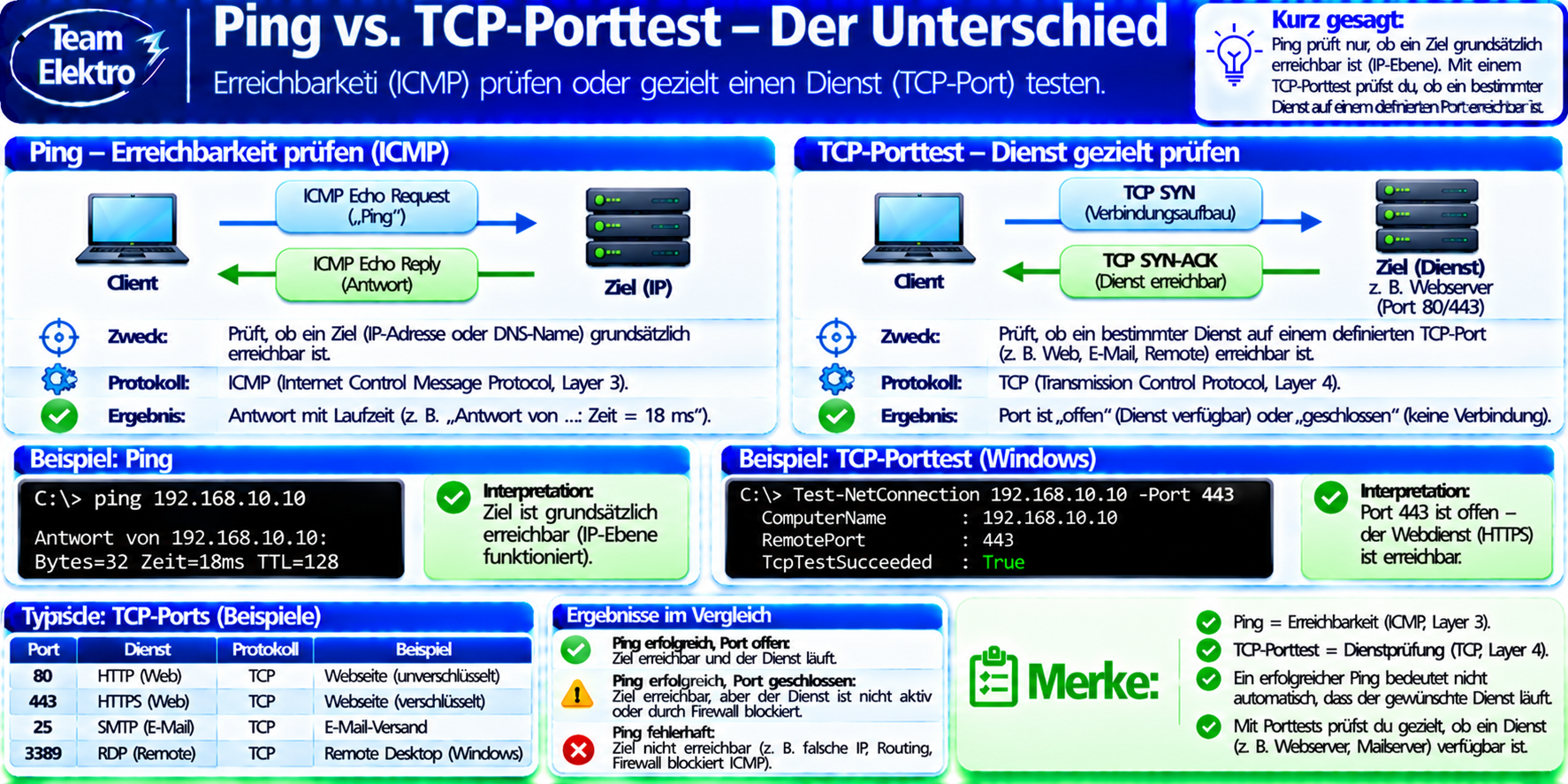
nbtstat – NetBIOS über TCP/IP
Deine Präsentation behandelt
nbtstat ausführlich
und nennt unter anderem
-a,
-A,
-n,
-r,
-S und
-s.
:chatgpt-content-reference{index="21"}
Auch aktuelle Windows-Versionen besitzen das Werkzeug weiterhin. Es zeigt Informationen zu NetBIOS over TCP/IP, lokalen und entfernten NetBIOS-Namen sowie zum NetBIOS-Namenscache. :chatgpt-content-reference{index="22"}
| Befehl | Funktion |
|---|---|
nbtstat /n
|
lokale NetBIOS- Namenstabelle |
                                                nbtstat /A
                                                192.168.10.20
|
Namenstabelle eines entfernten Rechners anhand seiner IP-Adresse |
nbtstat /c
|
lokalen NetBIOS- Namenscache anzeigen |
Einordnung
Für moderne IP- und DNS-Diagnosen stehen meist andere Werkzeuge stärker im Mittelpunkt.
In Windows-Umgebungen mit
NetBIOS over TCP/IP,
Alt-Systemen oder
entsprechenden
Prüfungsaufgaben bleibt
nbtstat
dennoch relevant.
net view
Deine Präsentation verwendet
net view, um
Datei- und Druckerfreigaben bzw.
Netzwerkressourcen im
Windows-Umfeld anzuzeigen.
:chatgpt-content-reference{index="23"}
net viewoder beispielsweise:
net view \\SERVER01Nicht mit Ping verwechseln
Dass ein Rechner auf Ping antwortet, bedeutet nicht automatisch, dass Datei- oder Druckerfreigaben verfügbar sind.
IP-Erreichbarkeit und Anwendungsdienst sind zwei unterschiedliche Ebenen.
Was ist mit Finger?
Deine Präsentation nennt auch
finger und weist
selbst darauf hin, dass der
Dienst aus Sicherheits- und
Datenschutzgründen häufig
deaktiviert ist.
:chatgpt-content-reference{index="24"}
Für die Prüfung einordnen
Du solltest wissen, warum der Befehl in älteren Netzwerkunterlagen auftaucht.
Für die heutige
Standarddiagnose eines
Windows-Netzes gehören
ipconfig,
ping,
nslookup,
tracert,
arp und
netstat
zu den wesentlich
praxisnäheren Werkzeugen.
Welcher Befehl für welche Frage?
| Frage | Werkzeug |
|---|---|
| Welche IP-Konfiguration habe ich? |
ipconfig /all
|
| Ist ein Ziel auf IP-Ebene erreichbar? |
ping
|
| Funktioniert die DNS-Auflösung? |
nslookup
|
| Über welche Hops führt der Weg? |
tracert
|
| Welche IPv4-/MAC- Zuordnungen kennt der PC? |
arp -a
|
| Welche Verbindungen und Ports existieren? |
netstat -ano
|
| Ist TCP-Port 443 erreichbar? |
                                                Test-NetConnection
                                                Ziel -Port 443
|
| Welche NetBIOS- Informationen liegen vor? |
nbtstat
|

Keine Netzwerkverbindung
Ein PC erhält folgende Konfiguration:
IPv4-Adresse:     169.254.71.20
Subnetzmaske:     255.255.0.0
Standardgateway:  ---
Im Unternehmen soll DHCP verwendet werden.
Deine Diagnose
Die Adresse aus 169.254.0.0/16 ist ein Hinweis darauf, dass keine erwartete DHCP-Konfiguration vorliegt.
Sinnvolle nächste Schritte:
- Link und Verkabelung prüfen.
- richtigen Switch-Port und VLAN prüfen.
- DHCP-Erreichbarkeit prüfen.
- anschließend ggf. DHCP-Konfiguration erneuern.
IP funktioniert – Name nicht
ping 192.0.2.20
→ erfolgreich

ping server.example
→ fehlgeschlagen
Was folgt daraus?
Die grundlegende IP-Erreichbarkeit zum Ziel funktioniert.
Der Unterschied zwischen IP- und Namensprüfung deutet auf ein Problem der Namensauflösung hin.
Nächster sinnvoller Test:
nslookup server.exampleServer erreichbar – Webseite trotzdem nicht
Folgender Test funktioniert:
ping server.exampleDie HTTPS-Webseite ist trotzdem nicht erreichbar.
Was prüfst du jetzt?
Statt weiter Ping zu wiederholen, testest du gezielt den Dienst:
Test-NetConnection server.example -Port 443Ist der TCP-Port nicht erreichbar, kommen unter anderem folgende Ursachen infrage:
- Webdienst läuft nicht,
- Dienst lauscht nicht auf Port 443,
- lokale Firewall blockiert,
- Firewall im Netzpfad blockiert,
- Portweiterleitung oder Routing ist fehlerhaft.
Ping prüft nicht, ob ein bestimmter TCP-Dienst funktioniert.
Gateway nicht erreichbar
Der Rechner besitzt:
IP-Adresse:       192.168.10.25
Subnetzmaske:     255.255.255.0
Standardgateway:  192.168.20.1
Was fällt auf?
Netzberechnung
Der Client liegt in:
192.168.10.0/24Das konfigurierte Gateway liegt dagegen in:
192.168.20.0/24In einer normalen Ethernet-Konfiguration ist das ein klarer Hinweis auf eine fehlerhafte Gatewaykonfiguration.
Netzwerkdiagnose bedeutet auch:
Messergebnisse mit Netzwerkwissen kombinieren.
Der TeamElektro-Diagnoseweg
↓
Link vorhanden?
NEIN → Kabel / Dose / Patchfeld / Switch prüfen
JA
↓
IP-Konfiguration plausibel?
NEIN → DHCP / statische Konfiguration / VLAN prüfen
JA
↓
Gateway erreichbar?
NEIN → lokales Netz / VLAN / Gateway prüfen
JA
↓
Entfernte IP erreichbar?
NEIN → Routing / Firewall / Gegenstelle prüfen
JA
↓
Hostname funktioniert?
NEIN → DNS prüfen
JA
↓
Dienst / Port erreichbar?
NEIN → Dienst / Firewall / Port prüfen
JA
↓
Anwendung untersuchen
Eine Diagnose muss nachvollziehbar sein
Gute Fehlersuche besteht nicht nur aus Befehlen.
Dokumentiere:
- Fehlerbeschreibung,
- betroffenen Arbeitsplatz bzw. Anschluss,
- Zeitpunkt,
- IP-Konfiguration,
- durchgeführte Tests,
- Messergebnisse,
- gefundene Ursache,
- durchgeführte Maßnahme,
- abschließenden Funktionstest.
Schlechte Dokumentation
„Netzwerk repariert.“
Besser
„Client erhielt keine DHCP-Konfiguration. Physikalischer Link vorhanden. Switch-Port war dem falschen VLAN zugeordnet. VLAN-Zuordnung korrigiert, DHCP-Lease erneuert und Gateway-/DNS-Erreichbarkeit erfolgreich geprüft.“
Das solltest du sicher beherrschen
- systematische Reihenfolge einer Netzwerkdiagnose,
-
Bedeutung von
ipconfigundipconfig /all, - Bedeutung einer unerwarteten 169.254.x.x-Adresse,
-
Funktionsprinzip von
ping, - Unterschied zwischen Ping auf IP-Adresse und Ping auf Hostnamen,
- warum ein fehlgeschlagener Ping nicht automatisch einen ausgefallenen Host beweist,
-
DNS-Prüfung mit
nslookup, -
Funktionsprinzip von
tracertund TTL, -
IPv4-/MAC-Zuordnung mit
arp -a, -
Verbindungen und Ports
mit
netstat, - Bedeutung von LISTENING und ESTABLISHED,
- Unterschied zwischen IP-Erreichbarkeit und Erreichbarkeit eines Dienstes,
-
gezielter TCP-Port-Test
mit
Test-NetConnection, -
Einordnung von
nbtstat,net viewund älteren Werkzeugen, - Diagnoseergebnisse fachlich begründen und dokumentieren.
Welchen Befehl würdest du einsetzen?
ipconfig /all
ping
nslookup
tracert
arp -a
netstat
Test-NetConnection
nbtstat
Das musst du mitnehmen
- Netzwerkfehler werden systematisch eingegrenzt.
- Die physikalische Verbindung wird zuerst geprüft.
-
ipconfigzeigt die lokale IP-Konfiguration. -
pinguntersucht IP-Erreichbarkeit mit ICMP. - Ein fehlgeschlagener Ping beweist nicht automatisch einen ausgefallenen Host.
- Funktioniert die IP-Adresse, aber der Name nicht, wird die Namensauflösung untersucht.
-
nslookupdient zur DNS-Diagnose. -
tracertuntersucht den Weg zum Ziel mithilfe ansteigender TTL-Werte. -
arp -azeigt IPv4-/MAC-Zuordnungen im ARP-Cache. -
netstatliefert Informationen über Verbindungen, Ports und Routing. -
Test-NetConnectionkann gezielt die TCP-Erreichbarkeit eines Ports testen. -
nbtstatbehandelt NetBIOS over TCP/IP. - IP-Erreichbarkeit, Namensauflösung und Dienst-Erreichbarkeit sind unterschiedliche Dinge.
- Eine professionelle Fehlersuche endet mit Funktionstest und Dokumentation.
Bereit für Quiz 11?
Zehn Fragen prüfen später nicht nur, ob du die Befehle kennst, sondern ob du aus einem Fehlerbild den richtigen Diagnoseschritt auswählen und Ergebnisse fachlich interpretieren kannst.
Quiz 11 starten